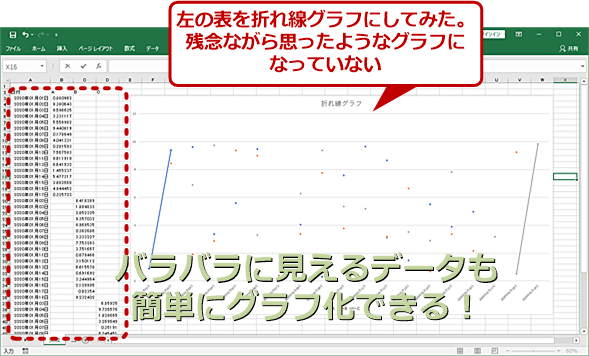
Excel データの2軸の相関を一発プレゼン かんたん散布図作成法 Tech Tips It
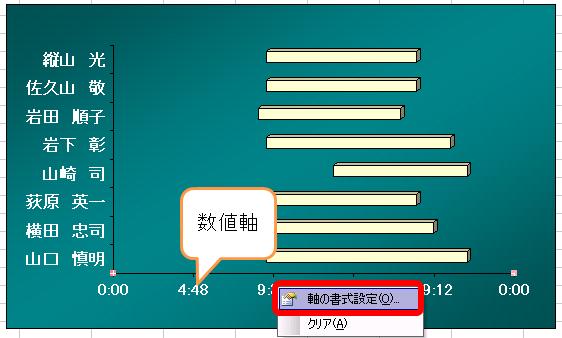
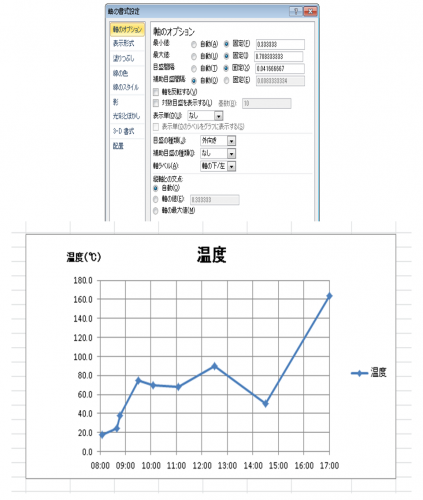
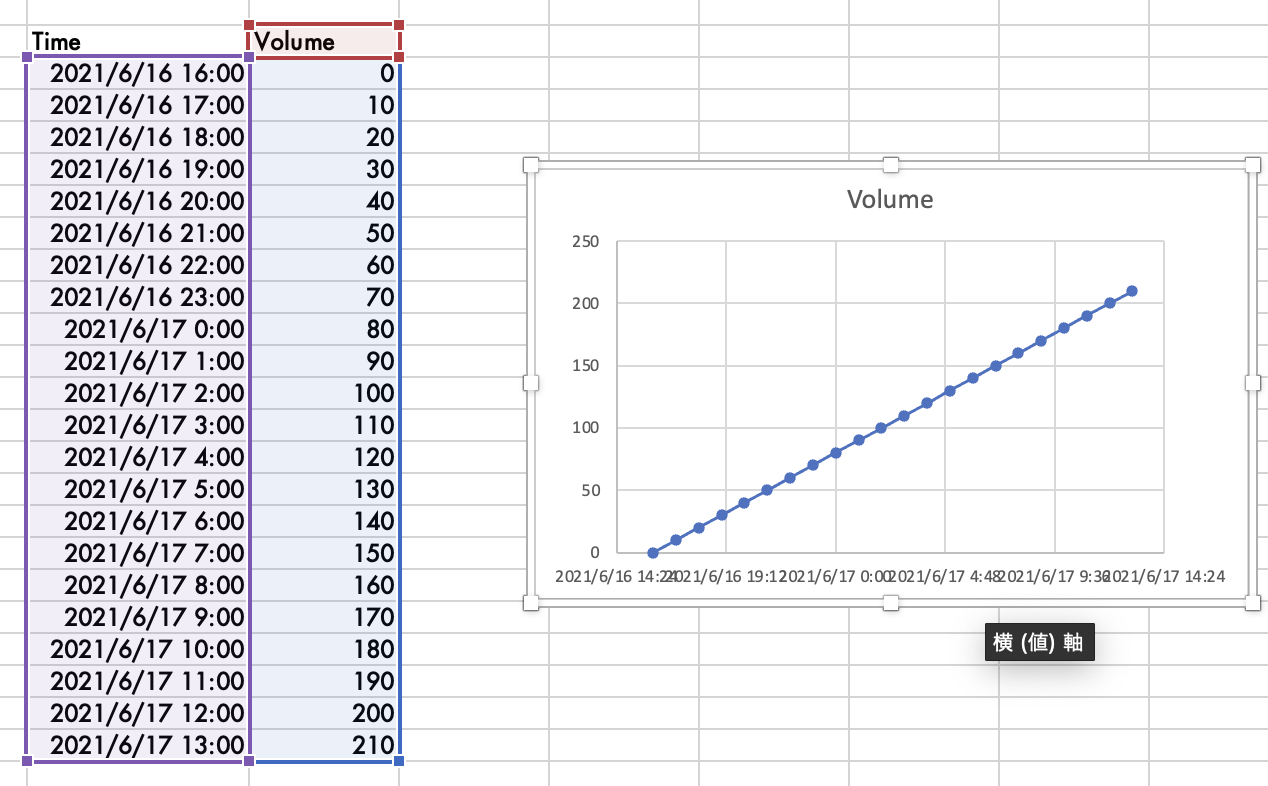
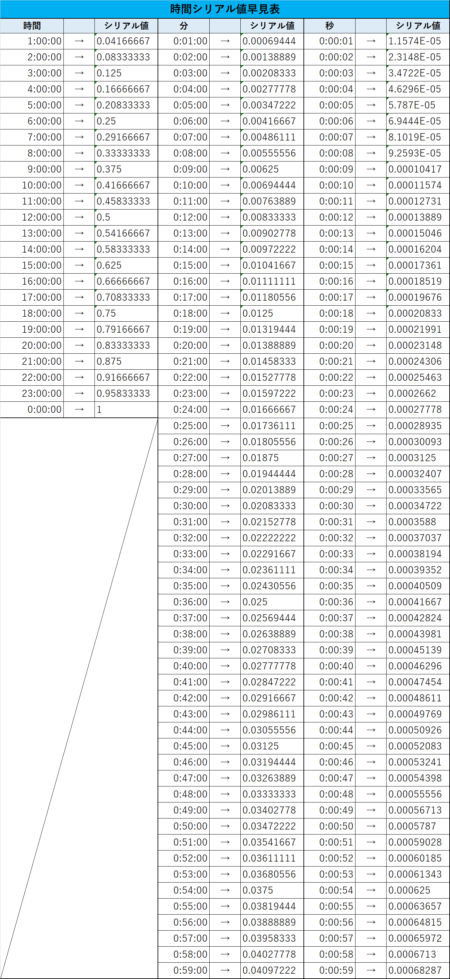
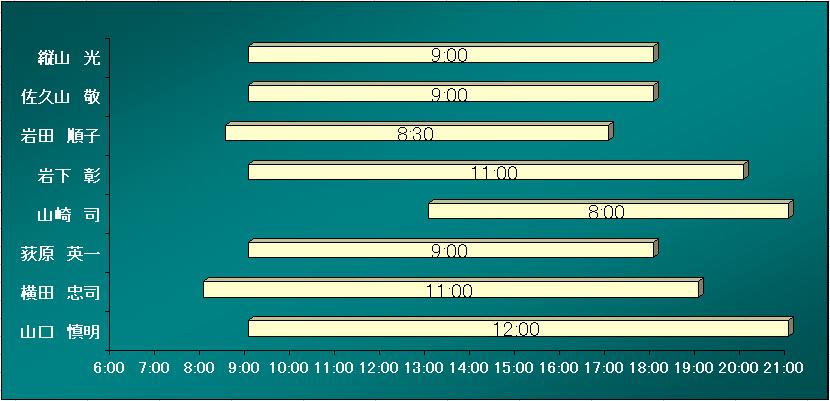
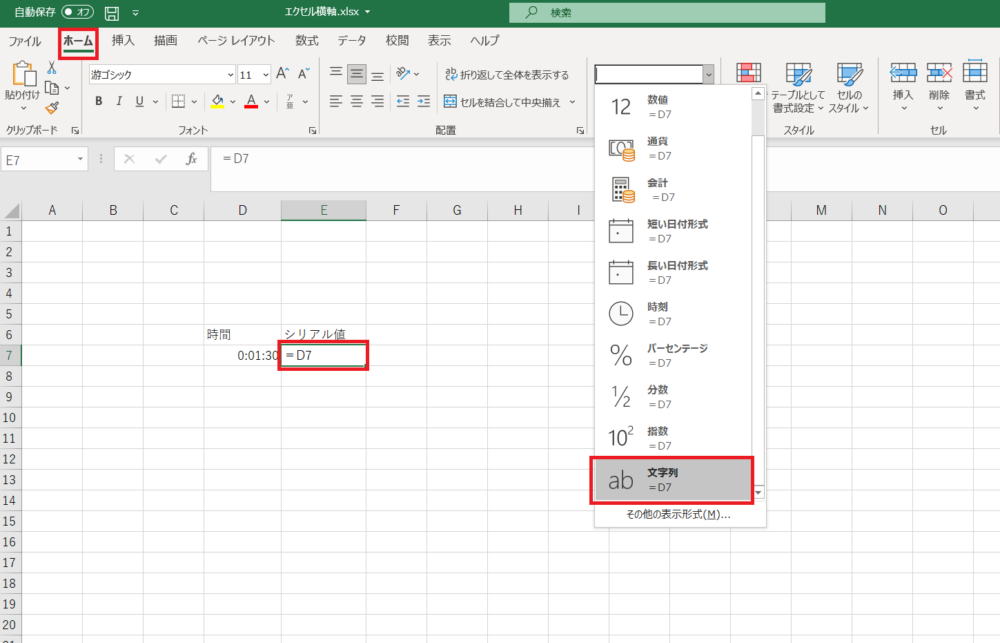
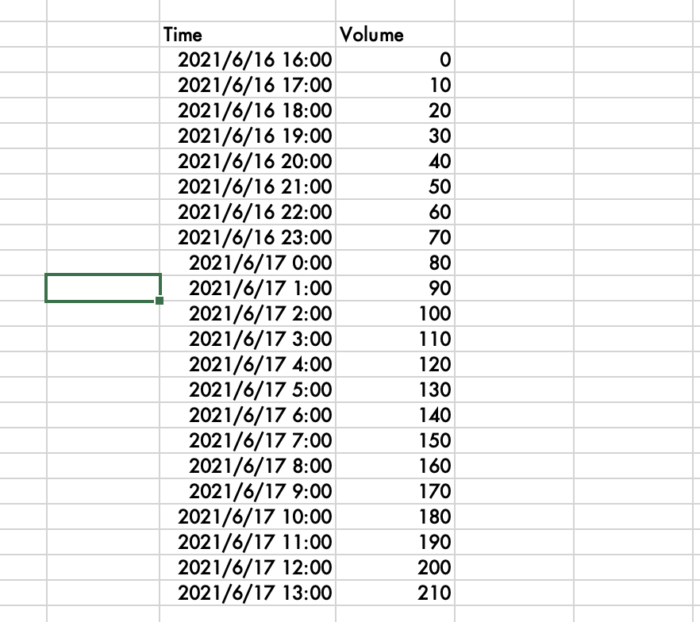
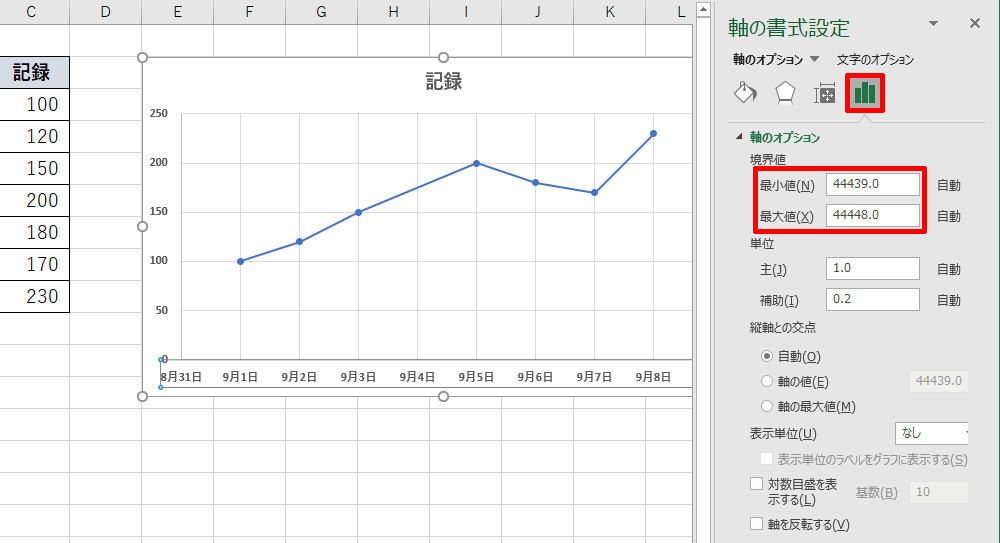
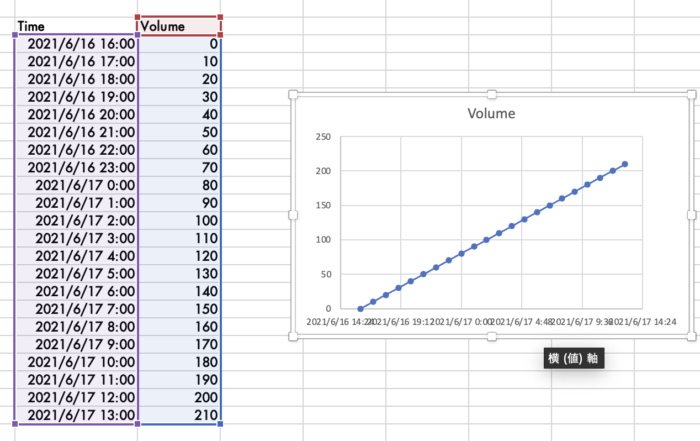
Excelデータを間引く方法・たくさんのデータから等間隔で抽出する方法ーINDIRECT Excel図・グラフ中の軸ラベルに下付き文字を使用する方法 Office365 理系・工学部Excel1016:グラフの時間軸の間隔を変更する グラフで時間軸の 間隔 や 表示 を変更するには 「最小値」「最大値」「間隔」 を シリアル値 で指定します。 例 :900~1700 まで、 1時間ご
エクセル グラフ 時刻 間隔
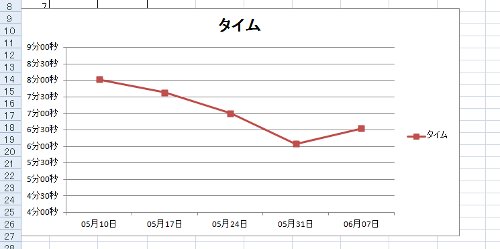
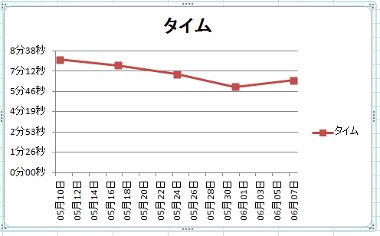
エクセル グラフ 時刻 間隔-セル の書式設定 ダイアログ ボックスで、 カテゴリ ボックス の 一覧で ユーザー設定 を クリック し、 種類 ボックスでユーザー設定の書式 を選択 します。 TEXT 関数 を使用 して、次の時質問者: かめこ 質問日時: 0022 回答数: 1 件 EXCELでX軸に時間、Y軸に温度というグラフを作りたいのですが、 計測時間が等間隔ではないのに折れ線グラフで作ると
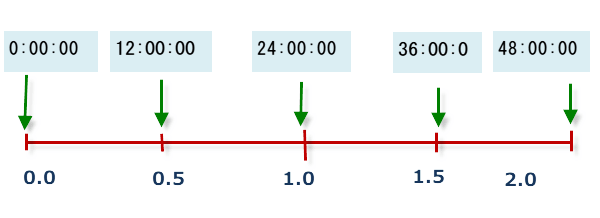
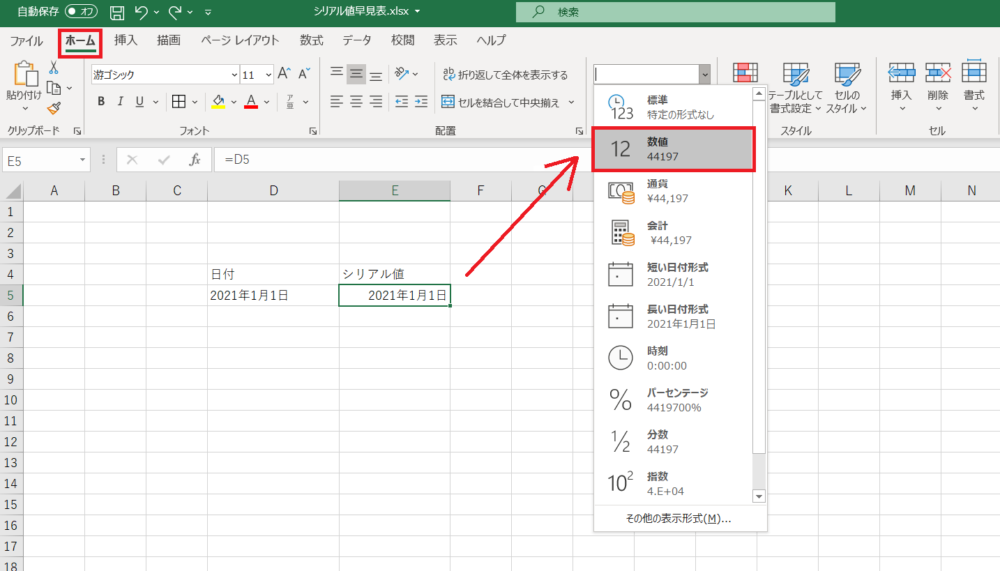
日付とシリアル値の関係 日付と時刻の理解はシリアル値の攻略から Excel エクセル 関数技
まずは、Excelの下にあります「時間間隔 この記事では、Excelグラフの書式をコピーする方法について解説していきます。 あなたは、Excelでグラフを作成したときに、 コピーしExcelのグラフで横軸を1時間ごとのグラフにする方法 意外とパッとわからなかったのでメモ。 ↓のようにx軸(横軸)を1時間ごとのグラフを作りたい。 対象のデータ自体は全て揃っ回答数: 4 件 x軸に時間(740,743)などを入れてます。 グラフにすると、下のx軸が、情報そのまま、740 743 と書かれてあります。 しかし、そのグラフに使った時間の数値は
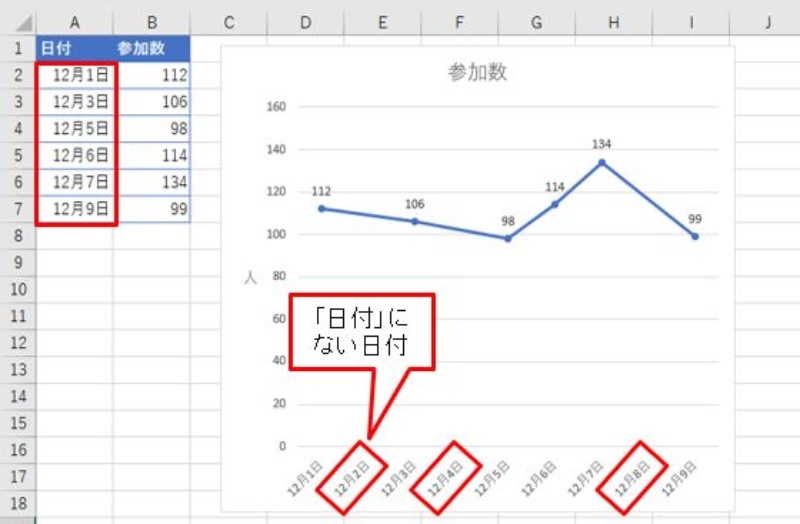
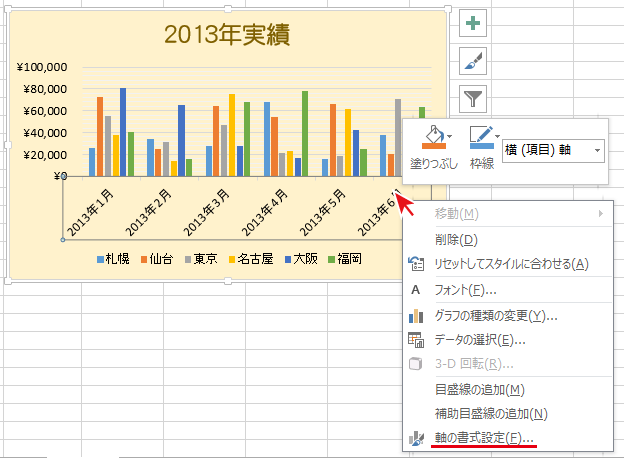
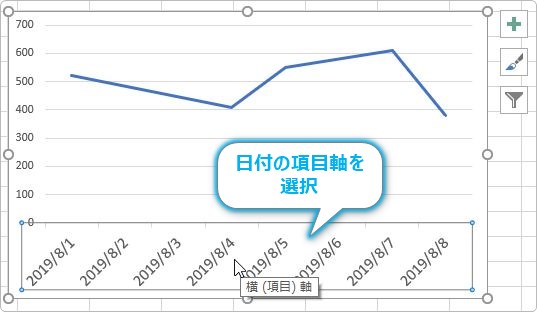
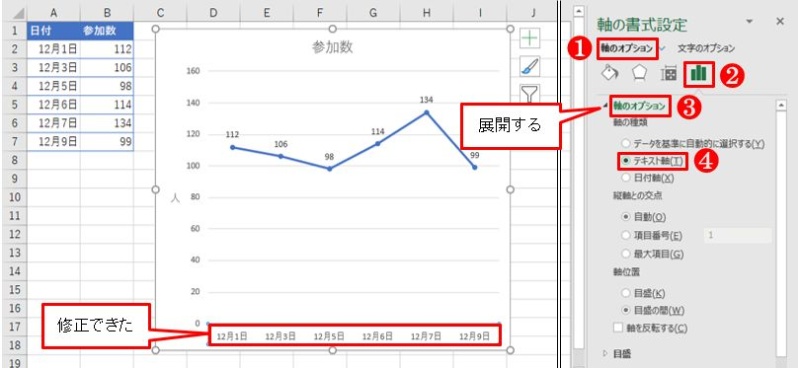
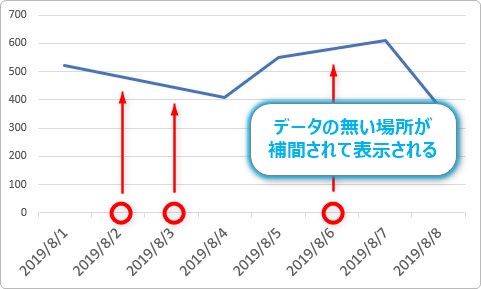
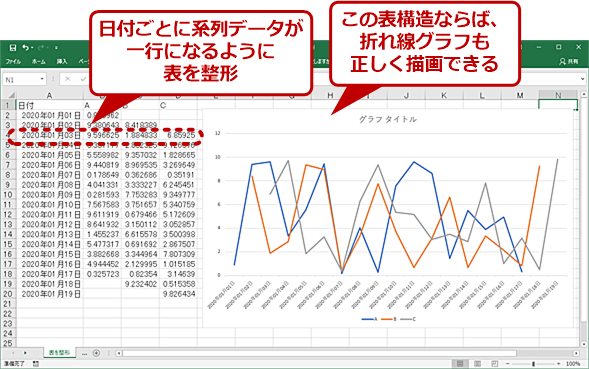
日付間隔がずれるのを修正する方法 では、データに存在する日付だけ表示されるように変更しましょう。 まず、作成したグラフの 横(項目)軸をクリックして選択 します。 選択出エクセルで作成したヒストグラムを見やすくする方法 エクセルで作成したヒストグラムに対して、さらにみやすくしていきます。 縦軸を消す まずは縦軸を消してしまいましょう。 まずはグラフの私はあなたのデータを使用し、散布図(Excel 10)ですぐに目的の結果を達成しました。 次に、それを標準の線グラフに変更して、「かなり均一な勾配」を実現しました。 XYグラフは、間に「同
エクセル グラフ 時刻 間隔のギャラリー
各画像をクリックすると、ダウンロードまたは拡大表示できます
 |  |  |
 | ||
 |  |  |
「エクセル グラフ 時刻 間隔」の画像ギャラリー、詳細は各画像をクリックしてください。
 |  |  |
 |  |  |
 |  | |
「エクセル グラフ 時刻 間隔」の画像ギャラリー、詳細は各画像をクリックしてください。
 |  | |
 |  | |
 |  | |
「エクセル グラフ 時刻 間隔」の画像ギャラリー、詳細は各画像をクリックしてください。
 |  |  |
 |  |  |
 |  |  |
「エクセル グラフ 時刻 間隔」の画像ギャラリー、詳細は各画像をクリックしてください。
 |  |  |
 |  | |
 |  |  |
「エクセル グラフ 時刻 間隔」の画像ギャラリー、詳細は各画像をクリックしてください。
 |  |  |
 |  |  |
 |  |  |
「エクセル グラフ 時刻 間隔」の画像ギャラリー、詳細は各画像をクリックしてください。
 |  | |
 |  |  |
 |  | |
「エクセル グラフ 時刻 間隔」の画像ギャラリー、詳細は各画像をクリックしてください。
 |  | |
 |  |  |
 |  |  |
「エクセル グラフ 時刻 間隔」の画像ギャラリー、詳細は各画像をクリックしてください。
 |  |  |
 |  |  |
|  |  |
「エクセル グラフ 時刻 間隔」の画像ギャラリー、詳細は各画像をクリックしてください。
 | |  |
 |  |  |
 |  | |
「エクセル グラフ 時刻 間隔」の画像ギャラリー、詳細は各画像をクリックしてください。
 |  |  |
 |  |  |
 |  |  |
「エクセル グラフ 時刻 間隔」の画像ギャラリー、詳細は各画像をクリックしてください。
 |  | |
 |  |
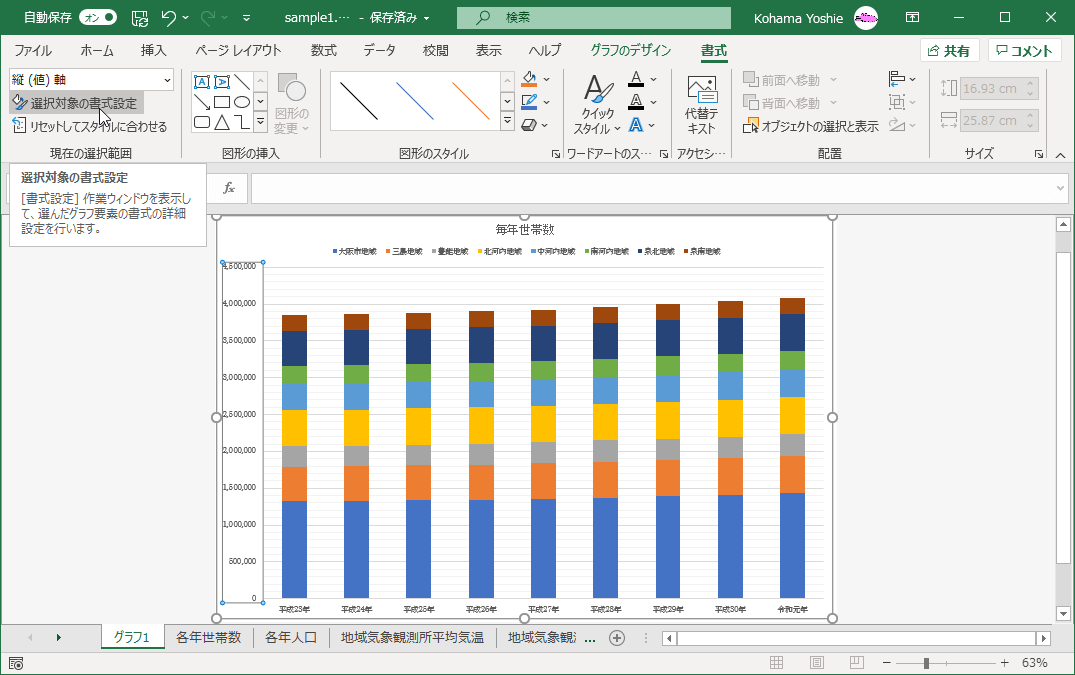
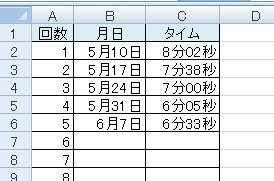
2つの時刻間の差分を計算する場合には、「-(減算演算子)」を使用して時刻の差を求めた後に、 ユーザー定義の表示形式 を利用します。 操作方法は下記のとおりです。 1.計算結果が表示された縦軸の間隔を変更するグラフをクリックします。 「書式」タブの「選択対象の書式設定」をクリックします。 「グラフのオプション」の右にある「 」ボタンをクリックし、表示されるメニューから
Incoming Term: エクセル グラフ 時刻 間隔,


